Configurar tu cuenta de correo en Outlook 2019 es muy sencillo. Solo sigue las instrucciones que te damos a continuación.
En 2beOnline te recomendamos configurar tu cuenta de email con cifrado de conexión segura bajo TLS.
Para poner en marcha tu correo con Outlook 2019 solo debes asegurarte de que tienes activa la opción TLS en tu Panel de Control. Si acabas de activarlo, espera unos 10-15 minutos a que los cambios sean efectivos.
Si no has hecho ningún cambio en la zona DNS ‘Autodiscover’ que se crea por defecto con tu hosting, configurar la cuenta de correo en este gestor te va a resultar muy sencillo, gracias a que detectará la configuración automáticamente. Ten en cuenta que se configurará como IMAP.
Por lo tanto, solo vas a necesitar conocer el nombre de la cuenta de correo y su contraseña. Si no recuerdas tu contraseña, puedes solicitar recuperarla, las instrucciones te llegarán a la cuenta complementaria configurada en tu correo. En caso de no haber configurado una cuenta secundaria contacta con soporte.
Para comenzar, arrancamos el Outlook 2019 desde Inicio > Programas > Microsoft Office > Outlook 2019:
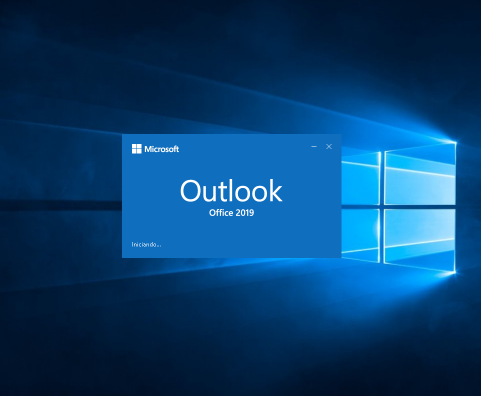
Si es la primera vez que lo abres, te aparecerá un asistente de ayuda. Si no es la primera vez, dirígete al menú superior, Archivo > Agregar cuenta.
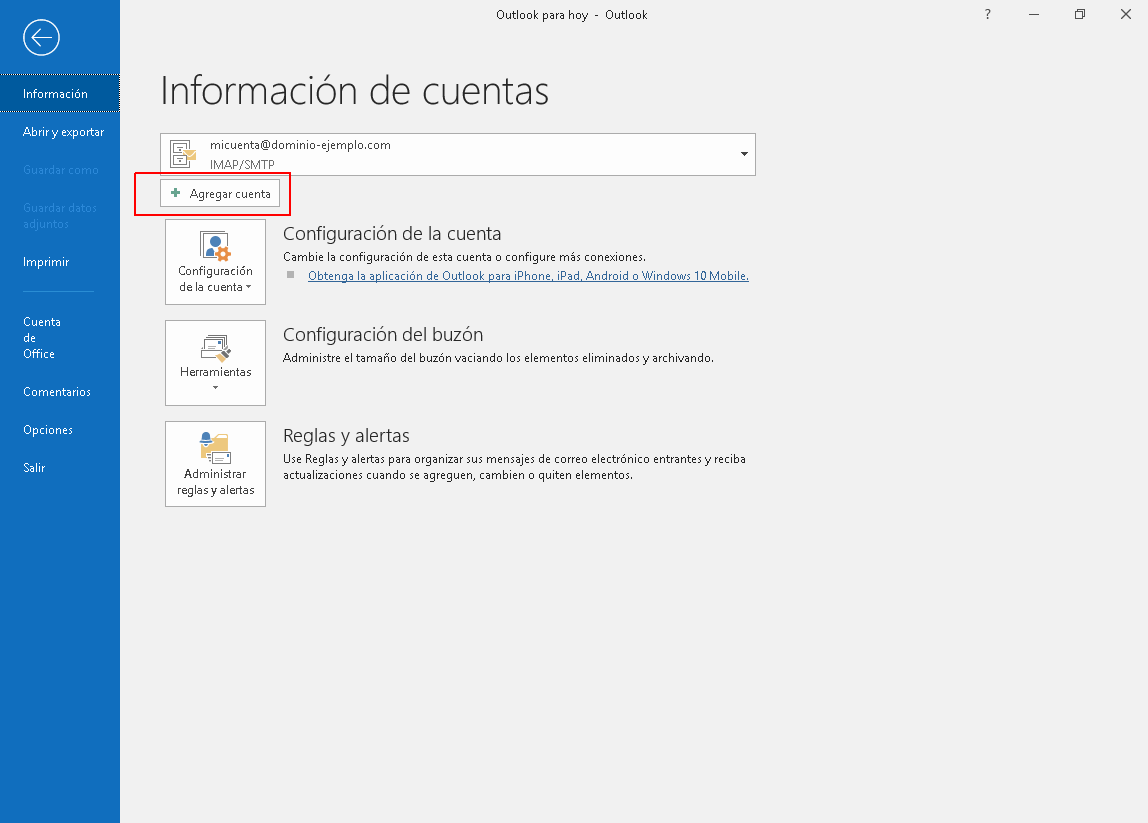
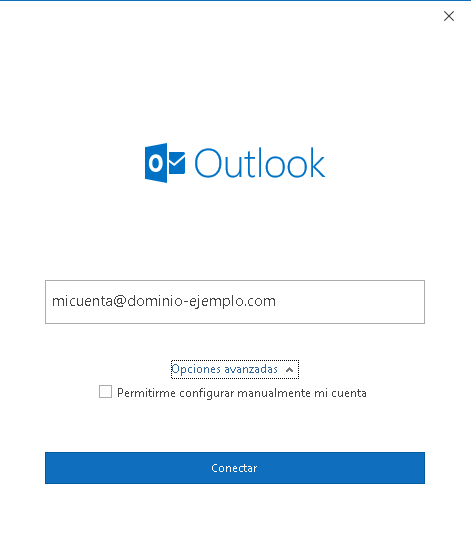
A continuación, indica el nombre de la cuenta.
También puedes configurarla manualmente y elegir una opción diferente a IMAP. Si no te interesa, desmarca esta opción y pulsa Conectar:
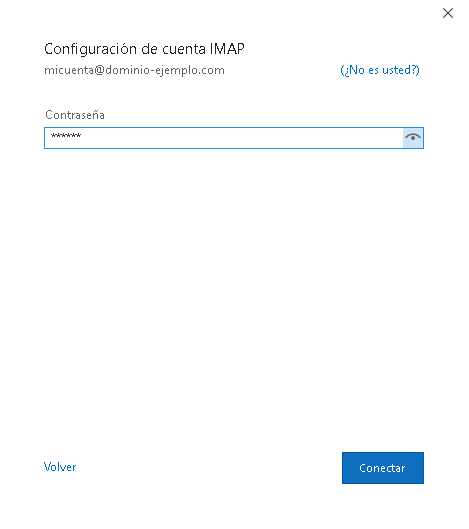
En el siguiente paso, introduce la contraseña y pulsa de nuevo Conectar:
 Finalmente, haz clic en Hecho, ¡y listo! Ya tienes tu cuenta de correo en Outlook 2019.
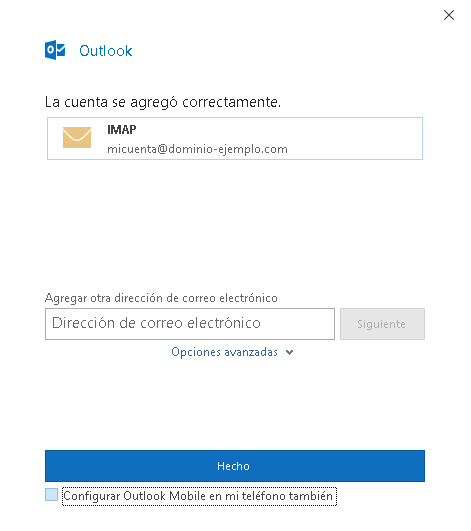
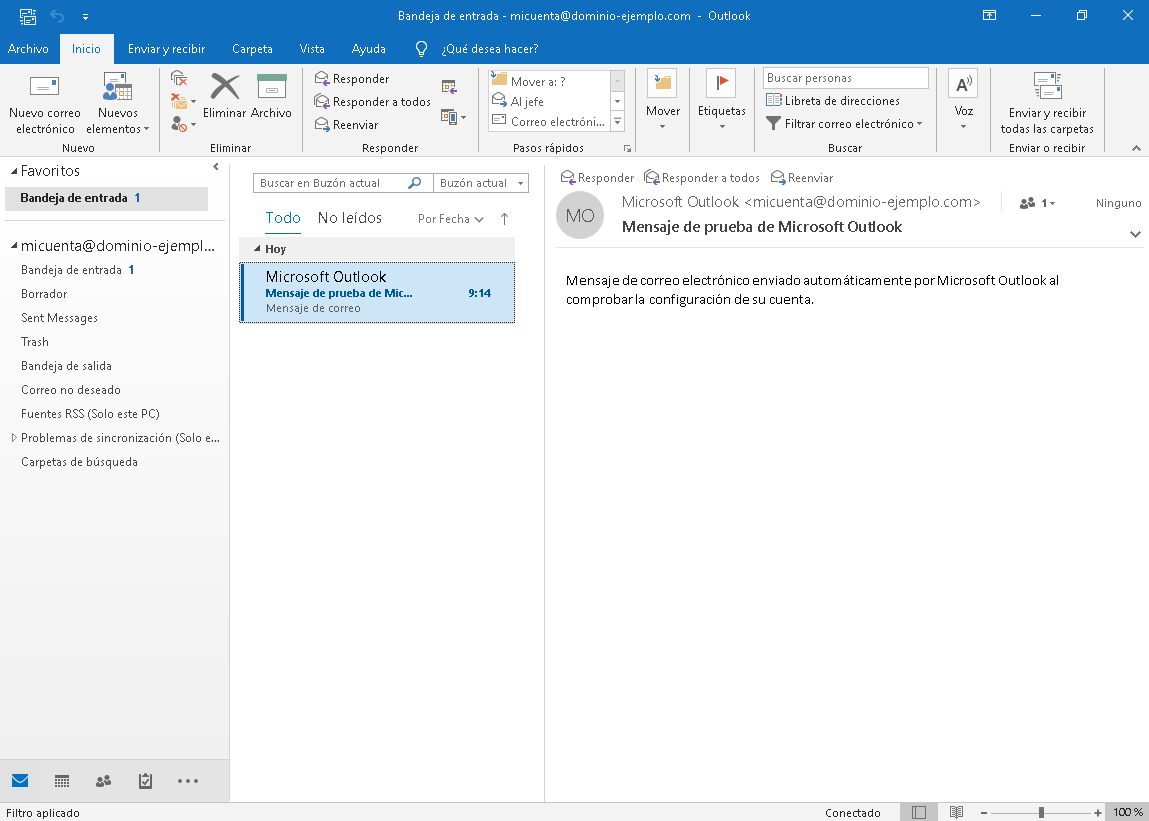
El gestor comprobará de forma automática que tu cuenta está correctamente configurada y lista para enviar y recibir correos:
Solución al error “No Pudimos Crear el Archivo de Datos de Outlook”
- Se ha producido un error: No pudimos crear el archivo de datos de Outlook. Asegúrese de que el disco en el que lo está guardando no esté completamente lleno ni protegido contra escritura y de que el archivo no se está usando.
Debemos tener en cuenta que este problema está asociado al Outlook del equipo y no guarda relación con tu alojamiento. Para solucionar el problema, lo primero que debemos revisar es que efectivamente tenemos espacio suficiente en el disco, si todo está en orden y el problema no se soluciona, existe una manera alternativa de crear la cuenta de correo.
Sigue estos pasas parar crear la cuenta de Outlook de forma alternativa:
- En Outlook, Vamos a Archivo > Configuración de la cuenta > Administrar Perfiles. Esto abrirá una nueva ventada con el título Configuración de correo
- Seleccionamos la opción: Cuentas de correo electrónico
- En la nueva ventana, nos situamos en la pestaña de Correo electrónico y seleccionamos Nuevo
- En este apartado, introducimos todos los datos
Importante:
Para que el correo descargue a tu gestor de correo, lo conveniente es configurarla misma como POP. En cuyo caso los datos para conectar la cuenta serán los siguientes:
Servidor de correo entrante
dominioejemplo-com.correoseguro.dinaserver.com
Puertos:
IMAPS: 993 | POPS: 995
Servidor de correo saliente
dominioejemplo-com.correoseguro.dinaserver.com
Puertos
SMTPS: 465 | STARTTLS: 587